
Emite tu primera factura
Cliente, operación, conceptos y fechas. Revisas la factura antes de emitirla y solo entonces recibe su número definitivo.
Antes de empezar
- Un emisor creado. Si usa VERI*FACTU, también su certificado digital.
- Al menos un cliente: sin cliente no se puede empezar una factura.
Mientras la preparas, la factura se guarda sola como Borrador: puedes cerrar la página y seguir después. No tiene número ni se envía a ningún sitio hasta que la emites.
Si antes quieres mandar un presupuesto o una factura proforma, créalo en Presupuestos. Cuando el cliente lo acepte, pulsa Convertir en factura y se abrirá un borrador con sus mismas líneas.
-
Empieza una factura nueva
Pulsa Crear factura en la parte superior del menú, o entra en Facturas › Emitidas y pulsa Crear Nuevo. El formulario tiene cuatro pasos y cada uno se marca con un check al completarse.
-
Elige el cliente y describe la operación
En 1. Cliente busca a quién facturas. En 2. Operación y tratamiento fiscal elige la Categoría y el Tipo de operación: con eso Facturium te sugiere el impuesto, la retención de IRPF y el recargo de equivalencia.
ConsejoSon sugerencias, no imposiciones: puedes elegir cualquier impuesto y se factura el que tú elijas. Si no coincide con lo sugerido verás un aviso, pero nunca te bloquea.
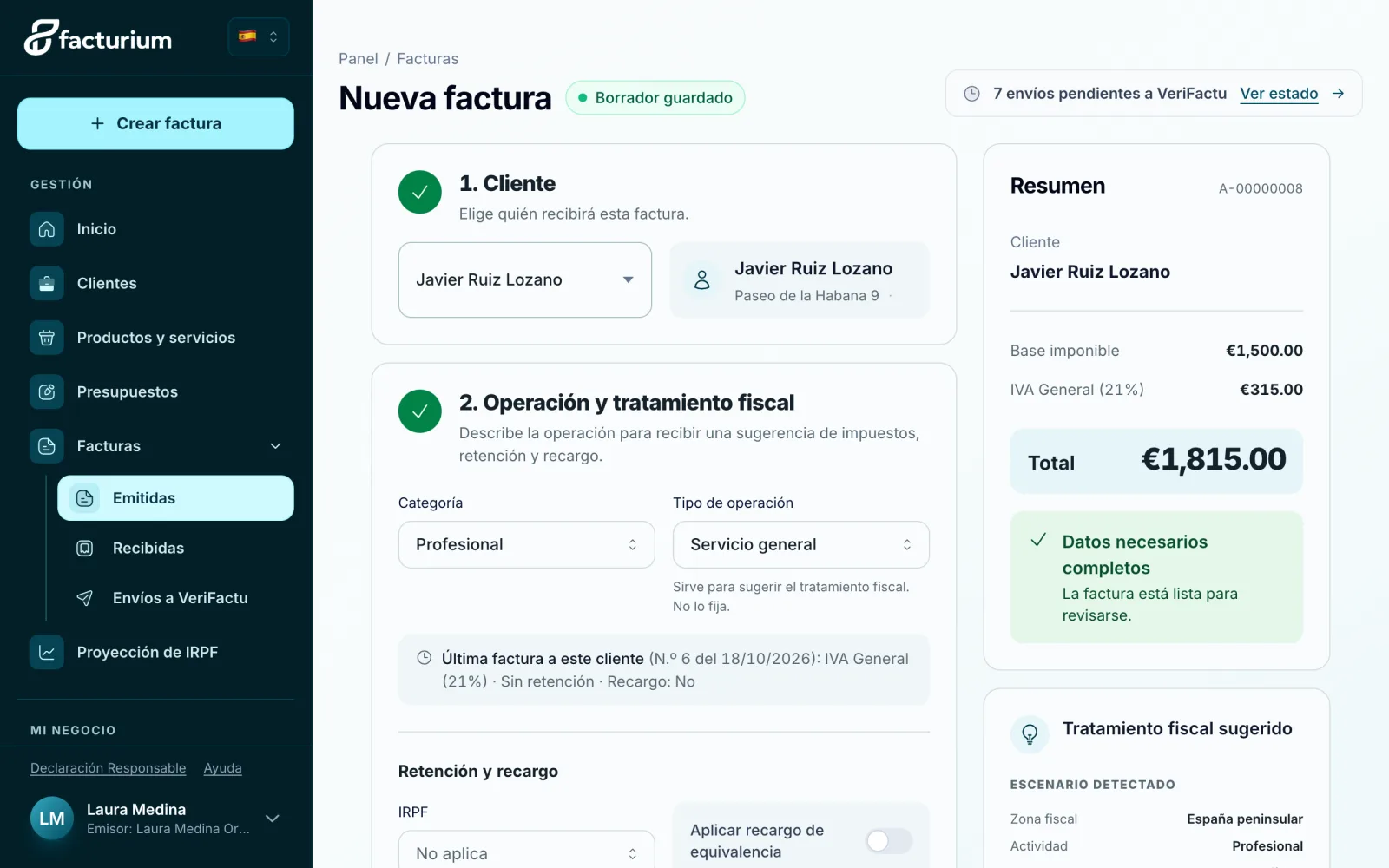
Los cuatro pasos de la factura y, a la derecha, el resumen y la información fiscal. -
Añade los conceptos
En 3. Conceptos pulsa Añadir primer concepto. Escribe el nombre, la cantidad, el precio y el impuesto, o rellénalo desde tu catálogo de productos. Después puedes añadir más con Añadir artículo, y un descuento con Añadir descuento.
-
Fechas y serie
En 4. Fechas, serie y emisión indica la Fecha de factura, la de vencimiento y la serie. Verás el Próximo número, pero el número definitivo se asigna al emitir: si borras un borrador, no se pierde ningún número.
-
Revisa y emite
Pulsa Revisar factura. En la ventana Revisar antes de emitir comprueba cliente, conceptos y total. Facturium valida a la vez el registro con el esquema y las validaciones de la AEAT; si algo no cuadra, te dice qué corregir antes de emitir.
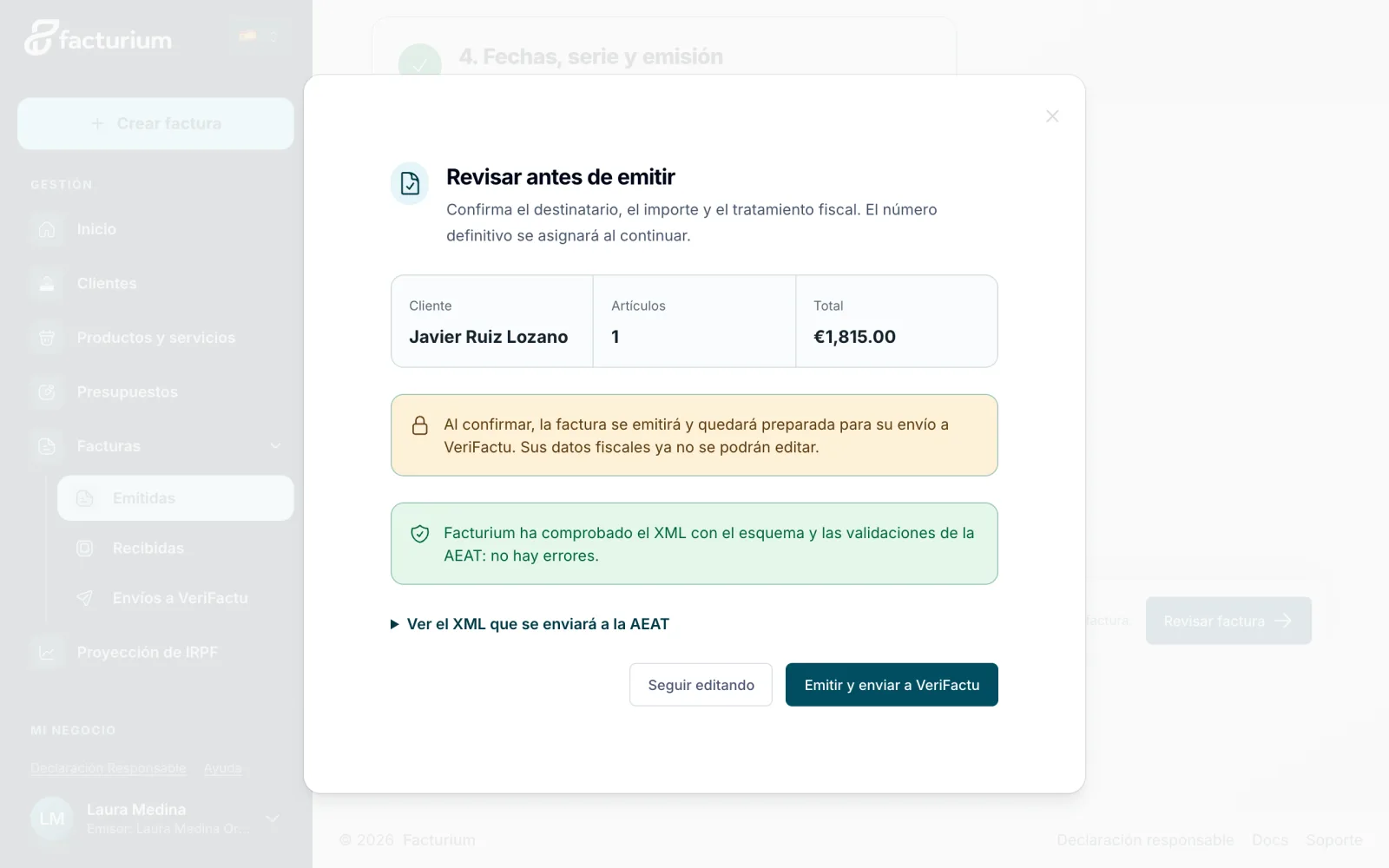
La revisión previa con la comprobación del XML. Si todo está bien, pulsa Emitir factura (o Emitir y enviar a VeriFactu si tu emisor usa VERI*FACTU). Verás el progreso del envío y, al terminar, la factura aparecerá en el listado con su PDF y su código QR.
ImportanteUna vez emitida, los datos fiscales de la factura ya no se pueden editar. Para corregirla tendrás que subsanarla o rectificarla.
Si algo no sale como esperabas
El botón «Revisar factura» está desactivado
Falta al menos un concepto, o has llegado al límite de facturas de tu plan. En el resumen de la derecha verás qué paso queda pendiente.
Me sale «Certificado requerido» al emitir
Tu emisor usa VERI*FACTU y no tiene certificado. La factura se emite igualmente, pero no se enviará a la AEAT hasta que subas el certificado. Después puedes enviarla desde Envíos a VeriFactu.
La AEAT ha rechazado la factura
La factura ya tiene número y queda como rechazada. Lee el mensaje de la AEAT y mira qué hacer con una factura rechazada.